

HDMI 신호 없음, 케이블보다 ‘입력/해상도’부터
모니터에 ‘신호 없음’이 뜰 때는 케이블을 바로 바꾸기보다, 모니터 입력 포트와 PC(또는 콘솔) 해상도·주사율 설정부터 확인하는 편이 성공률이 높아요. 특히 HDMI1/HDMI2 같은 입력 선택이 틀리거나, 해상도/주사율이 서로 안 맞으면 화면이 아예 안 뜨는 경우가 흔합니다.
신호 없음 해결 절차
- 모니터 리모컨/버튼으로 입력(소스)을 실제 연결된 HDMI 포트(HDMI1/HDMI2 등)로 바꾸기
- PC에서 화면 설정으로 들어가 해상도와 주사율을 모니터 권장값에 맞추기(모르면 일단 “기본/자동”부터)
- 모니터와 PC 전원을 각각 완전히 끈 뒤(재부팅 말고 전원 OFF 포함), 전원 켠 순서대로 다시 연결해보기
- 절전(대기/절전모드) 상태에서 깨어날 때만 문제가 생기는지 확인하고, 잠깐 테스트용으로 절전 시간을 늘리거나 꺼두기
- 콘솔/PC에 따라 화면이 ‘검게 유지’되면 HDCP 관련 호환 문제 가능성을 염두에 두고, 다른 앱/소스(브라우저/게임/미디어)로 바꿔 재확인
- 위 단계를 했는데도 동일하면 그때 케이블 교체를 진행(가능하면 같은 길이·규격의 다른 HDMI로 빠르게 비교)
모니터 입력 포트(HDMI1/2)와 인식 우선순위
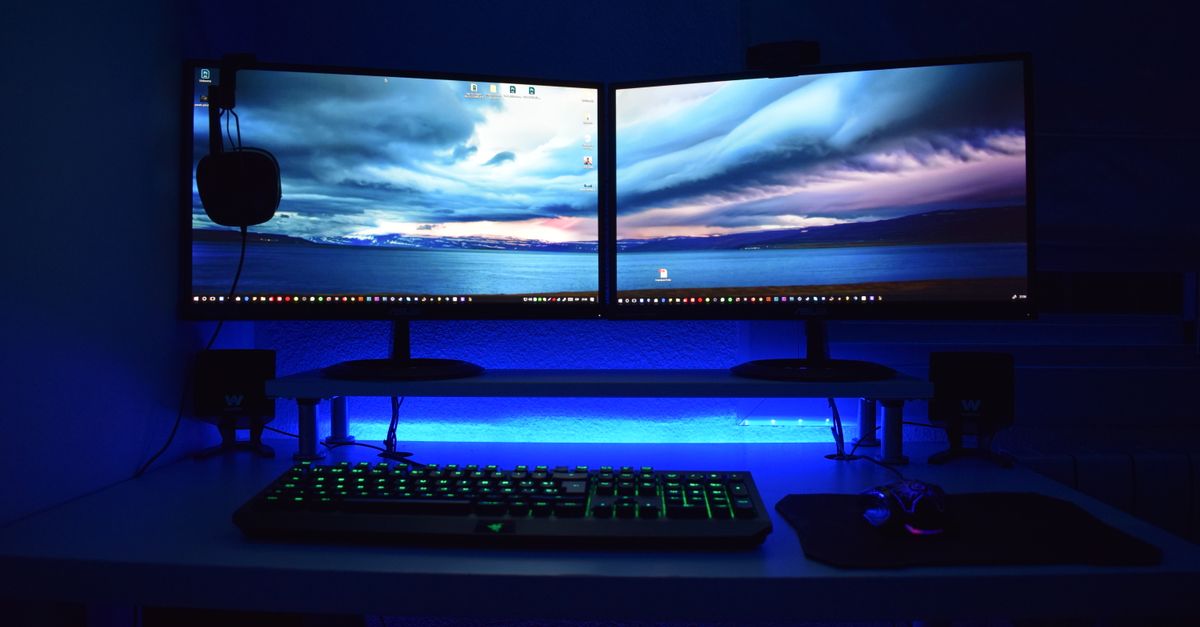
“케이블은 꽂았는데 신호 없음”이라면, 대부분 먼저 걸러야 할 게 모니터 입력 소스예요. 모니터는 HDMI 포트가 여러 개여도 “지금 보고 있는 입력”이 맞지 않으면 화면이 뜨지 않습니다.
- HDMI 포트를 옮겼다면 모니터에서 HDMI1 → HDMI2처럼 입력을 다시 선택해야 해요.
- 모니터가 자동으로 입력을 바꾸는 모델이어도, 전원 켜짐 타이밍에 따라 인식이 늦어 “신호 없음”이 먼저 고정될 수 있어요.
- PC를 먼저 켠 상태에서 HDMI를 꽂으면 인식이 꼬이는 경우가 있어, 테스트할 때는 켜는 순서를 바꿔보는 게 좋아요.
모니터 OSD(설정 화면)에서 입력이 바뀌었는지 “화면이 안 켜진 상태에서도” 확인해 보세요. 신호 없음은 케이블 문제라기보다 “현재 입력 선택” 문제인 경우가 많아요.
해상도·주사율 충돌이 화면을 먹통으로 만드는 패턴
HDMI 연결은 됐는데 화면이 아예 안 뜨거나, 부팅 로고/화면만 잠깐 보이고 멈추는 경우는 해상도나 주사율 조합이 원인일 때가 많아요.
- 모니터가 지원하는 주사율보다 높은 값(예: 높은 Hz)으로 잡혀 있을 때
- 해상도는 맞는데 색/타이밍 설정이 꼬여 ‘검은 화면 유지’가 되는 경우
- 이전에 쓰던 해상도 프로필이 PC에 남아, 모니터가 달라졌는데도 그대로 적용되는 경우
| 상황 | 의심 포인트 | 바로 할 수정 |
|---|---|---|
| 연결 후 바로 ‘신호 없음’ | 입력 선택 + 해상도/주사율 조합 | PC 디스플레이에서 해상도/주사율을 기본값(자동)으로 |
| 잠깐 나오다 사라짐 | 부팅 단계 이후 재설정 타이밍 | 주사율을 한 단계 낮춰 재확인 |
| 특정 앱/게임에서만 검게 됨 | HDCP·미디어 출력 모드 | 다른 화면(브라우저/바탕화면)으로 바꿔 확인 |
해상도/주사율을 “너무 고”로 맞추면 화면이 안 나오는 일이 생길 수 있어요. 일단 “기본/자동”으로 낮춰서 안정화한 다음, 모니터가 지원하는 범위에서 천천히 올리는 방식이 안전합니다.
HDCP·전원 절전·기기 전환 타이밍 점검
신호 없음이 특정 상황에서만 반복된다면, 케이블보다 “기기들이 언제 화면을 주고받는지”가 원인일 수 있어요.
- 절전모드에서 깬 뒤에만 문제가 생기면: 깨어나는 타이밍에 따라 HDMI 핸드셰이크가 실패할 수 있어요.
- 미디어/게임 같은 영상 출력에서만 검게 되면: 소스(플레이어)가 화면 보호(HDCP) 관련 모드로 들어가 호환 문제가 생길 수 있습니다.
- 모니터와 PC/콘솔의 전원을 켰을 때 순서가 항상 같지 않다면: 같은 순서로 고정해 테스트해 보세요.
그래도 안 되면 케이블 교체 전 마지막 확인 체크리스트
이 단계까지 왔다면 케이블 교체를 고려해도 괜찮아요. 다만 교체 전에 아래를 확인하면 “케이블 문제인지/설정 문제인지” 더 빨리 갈라낼 수 있습니다.
- 모니터에서 실제로 연결된 HDMI 포트를 선택했는지(HDMI1/HDMI2) 재확인
- PC 디스플레이의 해상도·주사율이 모니터 권장값 또는 기본값인지 확인
- 전원 OFF 후 재연결했는지(그냥 재부팅만 하면 안 되는 경우가 있음)
- 다른 기기(가능하면 노트북/콘솔)로 해당 모니터 HDMI 포트를 테스트할 수 있는지
- 케이블을 바꾼 뒤에도 같은 현상이면, 포트/설정 쪽 가능성을 더 높게 봄
“신호 없음”은 단순히 케이블 단절만 뜻하지 않아요. 설정 충돌/핸드셰이크 실패/입력 선택 오류가 섞이면 케이블을 바꿔도 증상이 남을 수 있습니다.
자주 묻는 질문
HDMI 케이블을 꽂았는데도 모니터에 신호 없음이 계속 떠요. 가장 먼저 뭘 볼까요?
모니터에서 입력(소스)을 실제 연결된 HDMI 포트(HDMI1/HDMI2)로 바꾸는지부터 확인하세요. 동시에 PC의 해상도/주사율이 기본값(자동)인지 점검하면 빨라요.
해상도 설정을 바꾸면 화면이 다시 나오기도 하나요?
네. 모니터가 지원하는 범위를 벗어나거나 주사율 조합이 안 맞으면 화면이 안 뜰 수 있어서, 해상도/주사율을 기본 또는 한 단계 낮춰 재확인하면 해결되는 경우가 있습니다.
절전 모드에서만 신호 없음이 발생해요. 어떻게 테스트하죠?
잠깐 동안 절전(대기/절전모드)을 꺼두거나 시간을 늘려서, 깨어난 직후에만 문제가 재현되는지 확인해 보세요. 전원 OFF 후 재연결 테스트도 같이 하면 원인이 더 빨리 좁혀집니다.
케이블 교체를 해도 계속 신호 없음이면 끝인가요?
아니요. 케이블을 바꿔도 같은 증상이면 입력 선택, 해상도/주사율, 전원/핸드셰이크 타이밍, 특정 소스에서만 발생하는지(HDCP 가능성) 쪽을 더 깊게 봐야 합니다.