

애플펜슬 USB‑C 아이패드와는 어떻게 호환되나요?
애플펜슬 USB‑C는 아이패드의 USB‑C 연결 지원과 해당 펜을 지원하는 기종을 만족해야 정상적으로 동작합니다. 즉, “포트가 USB‑C이기만 하면 무조건 된다”는 식으로 단순화하면 구매 실패가 생깁니다.
- 내 아이패드에 USB‑C 포트가 있는지 확인
- 다음으로 애플펜슬 USB‑C 지원 기종인지 제품 사양에서 확인
- 가능하면 내 아이패드 모델명을 적어두고(설정 화면) 다시 대조
“USB‑C 포트”가 있다고 다 호환되나요? 헷갈리는 포인트
대부분 헷갈리는 이유는 “아이패드 포트가 USB‑C면 애플펜슬도 USB‑C로 꽂을 수 있지 않나?”에 있습니다. 하지만 펜을 꽂는 행위와 기능(필압·필기 인식·페어링)이 제대로 붙는지는 별개의 조건이에요.
포트 모양 vs 실제 지원: 무엇이 다를까요?
- 포트 모양: 펜을 물리적으로 연결할 수 있는지
- 지원 여부: 아이패드가 그 펜을 “사용 가능한 액세서리”로 인식하는지
- 연결/충전 방식: 일부 조합은 충전만 되고 필기 동작이 제한될 수 있어요(기종 지원에 따라 달라짐)
| 상황 | 가능성 | 다음 확인 |
|---|---|---|
| 아이패드에 USB‑C 포트가 있다 | 호환 “일 확률”은 올라가지만 보장되진 않음 | 애플펜슬 USB‑C 지원 기종 목록/사양 대조 |
| 펜을 꽂거나 붙였는데 반응이 없다 | 지원 기종이 아니거나 페어링 단계 불일치 | 펜 모델(USB‑C 여부)·아이패드 모델명 재확인 |
| 연결은 되는데 필기 인식이 불안정하다 | 호환은 되더라도 설정/접촉 문제가 섞일 수 있음 | 블루투스/펜 설정 및 접촉 상태 점검 |
구매 전 확인할 기종 차이, 체크리스트로 정리
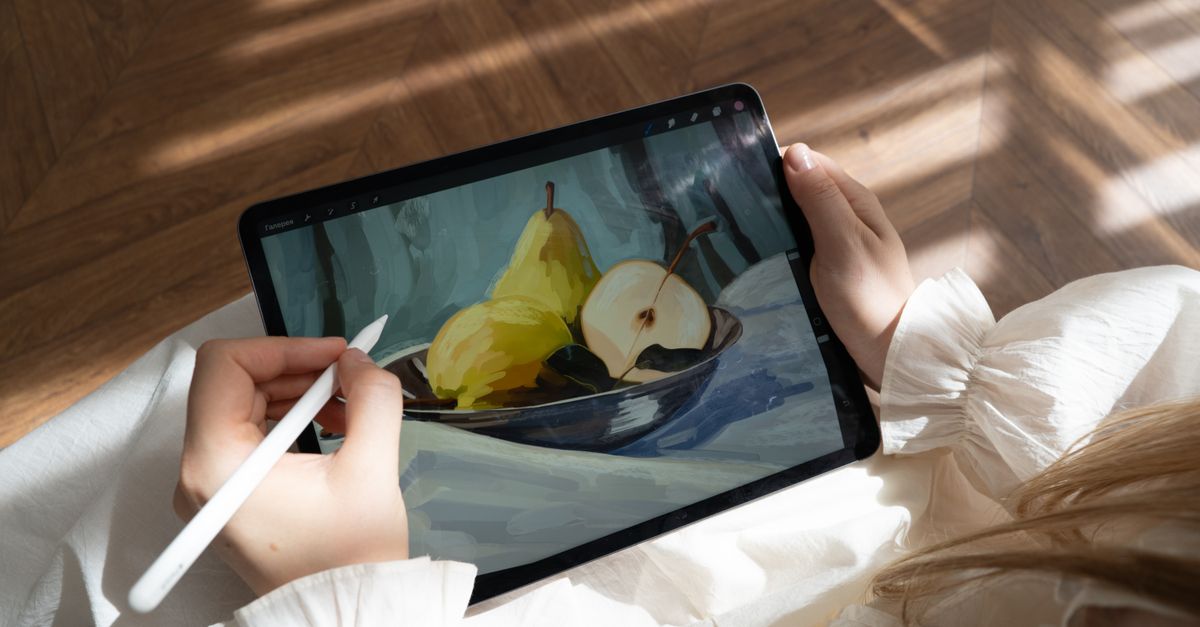
아래 순서대로 확인하면 “대충 비슷하겠지”에서 끝내지 않고, 실제 사용 가능 여부에 가까워집니다.
설정에서 모델명을 메모해 두세요. 모델명이 다르면 호환도 달라집니다.
같은 애플펜슬이라도 세대/연결 방식이 다르면 호환이 달라질 수 있어요.
공식 제품 사양에서 “지원하는 iPad”를 기준으로 대조하세요.
필압·필기 인식·충전 동작 등 “원하는 사용 시나리오”를 떠올려 호환 여부를 다시 체크합니다.
호환이 안 되는 것 같다면, 문제를 먼저 분리하세요
호환 불가로 단정하기 전에, “연결 문제인지 / 지원 기종 문제인지”부터 분리하면 시간을 아낄 수 있습니다.
빠르게 원인 나누는 방법
- 아이패드 모델명과 펜 모델(USB‑C)을 다시 맞춰 적기
- 아이패드에서 펜 관련 안내(연결/페어링)가 뜨는지 확인
- 연결이 안 되면, 포트 접촉 상태와 사용 중인 케이스(두께/간섭) 확인
- 그래도 동일하면 “지원 기종 조합”이 맞는지 사양 대조로 되돌아가기
어떤 조합이면 구매가 안전할까요?
정답은 단 하나예요. 애플펜슬 USB‑C 지원 기종에 해당하는지 기준으로 고르는 것입니다. USB‑C 포트 유무는 참고 신호일 뿐, 최종 판정은 지원 여부가 합니다.
상황별 추천(간단 가이드)
| 당신의 상황 | 추천 방향 | 피해야 할 선택 |
|---|---|---|
| 아이패드 모델명을 확인할 수 있다 | 지원 기종 사양으로 대조 후 구매 | 판매글 사진만 보고 구매 |
| 중고로 펜을 사려 한다 | 펜 모델(USB‑C)과 아이패드 지원 조합을 먼저 확인 | 호환 문의 없이 결제 |
| 펜이 필요하지만 기종이 애매하다 | 아이패드 설정에서 모델명부터 정리 | 대충 “비슷한 세대”로 판단 |
- 아이패드 모델명을 확인한다
- 펜이 진짜 USB‑C 모델인지 확인한다
- 애플펜슬 USB‑C 지원 기종인지 사양으로 대조한다
자주 묻는 질문
애플펜슬 USB‑C는 아이패드 USB‑C 포트만 있으면 되나요?
아니요. 포트가 USB‑C인 것과 별개로, 아이패드가 애플펜슬 USB‑C를 지원하는 기종이어야 정상 동작합니다. 구매 전 사양에서 지원 여부를 확인하세요.
펜을 꽂았는데 연결이 안 되면 바로 호환 문제인가요?
먼저 펜 모델이 USB‑C인지, 아이패드 모델명이 무엇인지 확인하고, 케이스 간섭·접촉 상태 같은 물리 조건도 함께 점검하는 게 좋습니다. 이후에도 동일하면 지원 조합 불일치 가능성이 커집니다.
중고 애플펜슬 USB‑C 구매 시 가장 조심할 점은 무엇인가요?
아이패드 모델명과 펜(USB‑C) 모델이 맞는지, 지원 기종 사양을 구매 전에 대조하는 점입니다. 사진만 보고 판단하면 실패 확률이 올라갑니다.
아이패드 모델이 여러 대라면 어떻게 비교해야 하나요?
펜을 사용하려는 “주 아이패드” 모델명을 먼저 정하세요. 그 모델 기준으로 지원 여부를 확인한 뒤, 다른 아이패드에는 부가적으로 호환 가능성을 재대조하는 방식이 실수를 줄입니다.