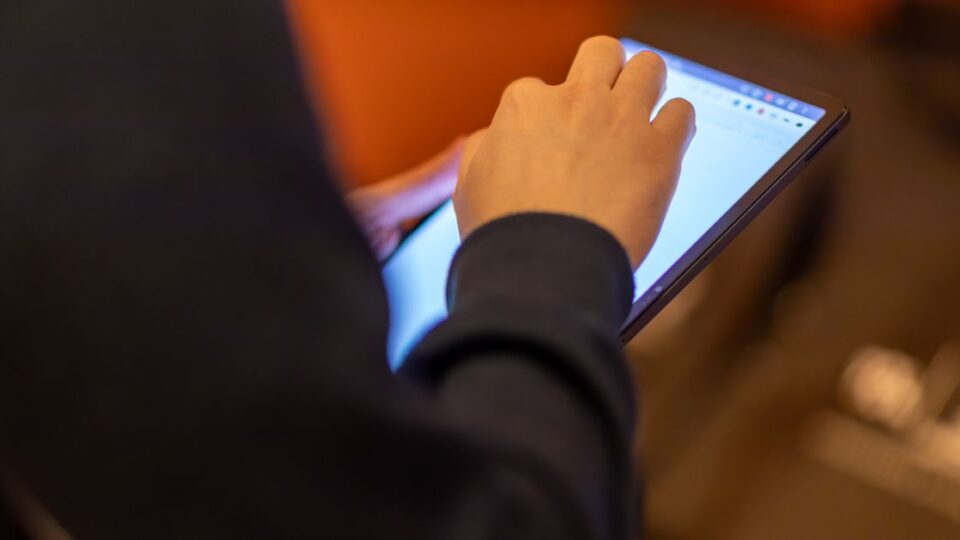

중고 태블릿 터치가 튀면, 불량 단정 전 이 2가지만 먼저 보세요
대부분은 강화유리·필름 간섭이나 터치 보정(캘리브레이션) 차이에서 시작합니다. 그래서 먼저 보호막 상태를 확인하고, 그다음 캘리브레이션/설정을 다시 맞춰보면 “불량”으로 넘기기 전에 원인을 분리할 수 있어요.
터치가 특정 지점에서만 튄다면 보호막 들뜸·두께·정렬 문제일 가능성이 커요. 반대로 화면 전체가 흔들리거나 펜/손가락 모두 이상하면 보정·설정 이슈부터 점검해 주세요.
- 강화유리/필름을 “아주 살짝” 들어 들뜸·기포가 있는지 확인
- 손가락으로 터치 테스트 → 펜(있는 경우)도 같이 테스트
- 보호막을 임시로 제거(가능하면)하고 증상 변화 확인
- 화면 보정/캘리브레이션 기능을 한 번 실행
- 설정 초기화 또는 터치 관련 옵션 재점검
브랜드/모델 상관없이 터치가 튀면, 먼저 확인할 건 뭐예요?
“증상이 언제, 어디서, 누구로(손가락/펜)” 나타나는지부터 나눠야 해요. 같은 ‘터치 튐’이어도 원인이 다르면 체크 순서가 달라지거든요.
- 특정 영역만 튀나요? → 보호막 모서리/기포/들뜸 가능
- 손가락과 펜 모두 튀나요? → 보정/설정 또는 센서 문제 가능
- 화면을 누르는 강도에 따라 달라지나요? → 보호막 접촉면·감도 문제 가능
- 부팅 직후와 비교하면 어떤가요? → 설정/세션 문제 가능
강화유리·필름 간섭은 어떤 방식으로 터치를 “튀게” 만들까요?
간섭은 생각보다 자주 생겨요. 중고 구매 제품은 이전 사용 흔적 때문에 보호막이 미세하게 비뚤어졌거나 가장자리가 들떴을 수 있거든요.
1) 들뜸(모서리/가장자리)이 생기면 터치 입력 경로가 흔들려요
특히 스크린 주변이 들떠 있으면, 실제 센서와 “터치가 전달되는 층”이 어긋나면서 특정 좌표가 이상하게 찍힐 수 있어요. “한 점이 계속 튀는” 패턴이 나오면 이쪽을 먼저 의심해 주세요.
2) 두께 차이(필름 겹침/커팅 불량)도 원인이 될 수 있어요
필름을 덧붙이거나(또는 강화유리를 덧대는 경우) 가장자리 컷팅이 완벽하지 않으면 터치 감도가 지역별로 달라질 수 있어요. 결과적으로 스크롤 중 튐, 드래그 중 튐 같은 식으로 나타납니다.
3) 기포·먼지 자국은 ‘국소 오류’를 만들기 쉬워요
기포가 있는 곳 근처에서만 튀는 경우가 많아요. 이때는 닦는다고 해결되는지, 제거하면 바뀌는지만 확인하면 방향이 빨라집니다.
보호막을 떼면 바로 해결될까요? ‘제거 테스트’ 방법
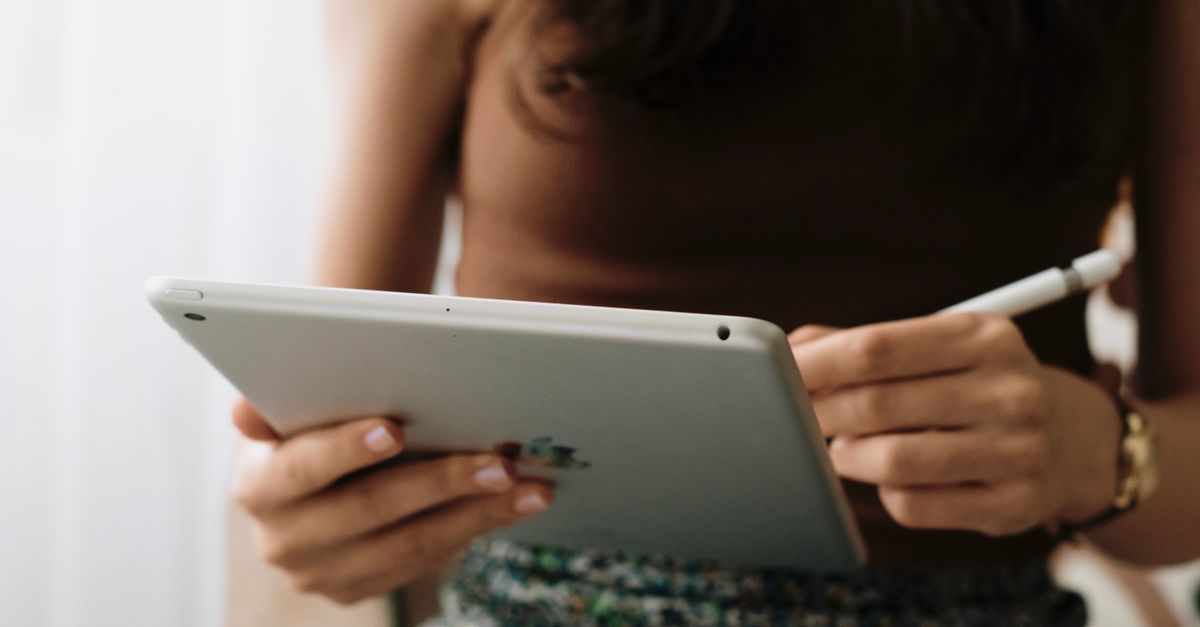
가능하다면 “임시 제거”로 증상이 바뀌는지 보는 게 가장 깔끔해요. 보호막이 원인이면 제거 후 패턴이 즉시 바뀌는 경우가 많습니다.
- 먼저 전원 끄기 후, 화면 표면 이물(먼지/손때)을 마른 천으로 가볍게 정리합니다.
- 모서리 들뜸이 있는지 확인하고, 무리해서 찢지 말고 가장자리를 천천히 분리합니다.
- 제거 직후 손가락으로 그리기/드래그 테스트를 30초만 해요.
- 증상이 줄거나 완전히 사라지면, 다시 붙일 때는 정렬(가장자리 맞춤)과 기포 여부가 핵심입니다.
- 증상이 그대로면, 보호막 외 원인(보정/설정/센서)을 다음 단계로 넘깁니다.
캘리브레이션(터치 보정) 차이는 어떻게 달라지게 만들어요?
캘리브레이션은 “터치 입력 좌표가 화면의 어디로 매핑되는지”를 정리하는 과정이에요. 그래서 보정이 어긋나면, 손가락은 그 위치를 누르고 있는데 앱에서는 조금 옆으로 찍히는 현상이 나올 수 있어요.
보정이 필요해 보이는 신호
- 튀는 위치가 “특정 각도/특정 앱”에서만 더 심해요
- 손가락으로 누르면 대체로 “옆으로 이동”하는 느낌이 있어요
- 보호막을 떼도 패턴이 완전히 사라지지 않아요
캘리브레이션 실행 전, 확인할 설정
기기마다 이름이 조금씩 다르지만 보통 “화면 보정/터치 보정/정렬” 류 메뉴를 찾으면 돼요. 없는 경우에는 터치 관련 접근성/제스처 설정이 영향을 주는지 먼저 확인해 보세요.
이때는 보정 문제가 아니라 입력 레이어(보호막/케이스 간섭) 또는 센서 계열 이슈 가능성이 커집니다. 다음은 “펜/손가락”으로 가르는 구간이에요.
손가락 vs 펜(있는 경우) 테스트로 ‘간섭 vs 하드웨어’ 구분하기
터치가 튄다고 해서 무조건 불량은 아니에요. 손가락과 펜이 각각 다르게 반응하면 원인을 꽤 좁힐 수 있습니다.
튀거나 드래그가 밀리면 보호막/케이스 쪽 가능성이 커요.
펜 팁/감도/펜 관련 보정·설정 문제일 수 있어요.
보정 실패보다 센서/하드웨어 또는 설정 충돌 가능성이 올라갑니다.
앱 내 캘리브레이션/제스처 설정 충돌 가능성을 봅니다.
불량으로 단정하기 전, 흔한 실수 4가지

- 보호막을 먼저 의심하지 않고 바로 “패널 불량”으로 가는 것
- 보호막이 아니라 케이스(두꺼운 커버/자석/테두리)가 닿는지도 확인하지 않는 것
- 손가락 테스트만 하고 펜 테스트를 생략하는 것(가능하면)
- 캘리브레이션을 한 번에 끝내고, 재부팅/설정 정리 없이 판단하는 것
실행 체크리스트: 지금 당장 따라 하면 확인이 끝나요
- 증상이 특정 좌표인지, 전체인지 메모해요
- 손가락만 / 펜만 / 둘 다 중 무엇인지 분리합니다
- 강화유리·필름 들뜸/기포/겹침 여부를 확인합니다
- 가능하면 보호막 제거 후 증상 변화를 봅니다
- 터치 보정/캘리브레이션을 한 번 실행합니다
- 앱/접근성/제스처 설정 중 터치 관련 항목을 점검합니다
마지막으로, 여전히 “특정 점을 계속 누른 것처럼” 튀거나 손가락/펜 모두에서 동일하게 재현되면 그때는 하드웨어 점검(AS/반품·교환 절차) 쪽으로 옮기는 게 현실적이에요.
참고로 생활가전에서도 막힐 때는 먼지통부터 확인하듯, 터치도 가장 먼저 “끼어 들어가는 것(필름/케이스)”을 떼어보고 원인을 좁히면 비용이 줄어드는 경우가 많습니다. 비슷한 사고 흐름이 궁금하다면 청소기 타는 냄새가 날 때 먼지통·흡입구 막힘부터 구분하는 법도 같이 보세요.
구매처에 설명할 때, ‘불량처럼 보이게’ 만드는 정보는 뭘 적어야 해요?
제일 좋은 건 “어떤 조건에서만 재현되는지”를 정리하는 거예요. 말로만 “터치가 튄다”보다, 간단한 관찰 기록이 훨씬 설득력이 생깁니다.
자주 묻는 질문
강화유리를 새로 붙였는데 터치가 더 튀어요. 꼭 불량일까요?
불량일 수도 있지만, 새 보호막 정렬이 조금만 어긋나도 터치가 지역적으로 이상해질 수 있어요. 먼저 들뜸/기포/두께 겹침 여부를 확인하고, 가능하면 제거 후 변화를 보세요. 제거했을 때 패턴이 달라지면 ‘간섭’ 쪽일 가능성이 커집니다.
캘리브레이션을 했는데도 계속 같은 위치에서 튀어요.
보정으로도 그대로면 입력 경로 간섭(보호막/케이스)이나 센서 쪽 가능성이 올라가요. 손가락과 펜을 각각 테스트하고, 보호막을 제거했을 때 개선되는지 확인해 다음 결정을 내리는 게 안전합니다.
손가락은 정상인데 펜만 튑니다. 뭘 먼저 볼까요?
펜 팁 상태, 펜 관련 설정, 그리고 보정 항목을 먼저 확인해 보세요. 펜만 튄다면 보호막 간섭이라기보다 펜 입력 쪽(팁 마모/설정 충돌) 가능성이 더 큽니다.
케이스(커버)를 씌우면 터치가 더 심해져요.
케이스 테두리가 화면 가장자리를 누르거나, 두꺼운 커버가 보호막과 함께 ‘층’을 만들어 간섭을 만들 수 있어요. 케이스를 잠시 빼고 동일 테스트를 해보고, 증상 차이를 비교해 주세요.